역할01
모션 디자이너
프로젝트마다 같은 인트로 리그, 같은 널 체인, 열두 레이어에 같은 이징.
올려 보면 → 이렇게 말하면 돼요
이렇게 말하면 돼요
타이틀 글자 두 프레임씩 엇갈리게, 오버슈트 살짝.→ 지금 컴프의 그 레이어에 키프레임 24개.
아이디어에 집중하세요.반복 작업은 플러그인이 맡을게요.
After Effects 2022+ · Windows · macOS · v2.10.1
 01
모션 디자이너, 마케터, 편집자, 1인 스튜디오.
넷 다 같은 데서 막혀요.
프로젝트마다 같은 인트로 리그, 같은 널 체인, 열두 레이어에 같은 이징.
타이틀 글자 두 프레임씩 엇갈리게, 오버슈트 살짝.→ 지금 컴프의 그 레이어에 키프레임 24개.
목요일까지 같은 홍보물을 세 버전으로 내야 해요. 카피만 다르고 모션은 같은데 시간이 없어요.
헤드라인만 바꾸고 모션은 그대로, 세 사이즈로.→ 같은 리그에 새 카피를 얹은 컴프 세 개.
프리미어는 손에 익었는데, AE는 타이틀 하나 만들러 들어갔다가 한 시간을 써요.
왼쪽에서 들어와 4초 머무는 로어서드.→ 진짜 레이어로 들어와요. 평소처럼 고치면 돼요.
디자이너이자 애니메이터이자 렌더 담당이고, 점심 전에 클라이언트 통화까지 해요.
앵커 전부 가운데로, 프리컴프 맞추고, 카메라 널에 위글.→ 문장 하나에 잡일 셋이 사라져요.
 02
지루하고 괴로운 반복 작업은
이제 그만.
패널 일곱 개짜리 After Effects 플러그인이에요. 이름 붙일 수 있는 잡일은 버튼 하나로, 말로밖에 설명 못 하는 건 Chat에 시키면 돼요. 결과는 지금 열린 컴프에 진짜 레이어로 들어와요.
영상을 대신 만들어 주진 않아요. 만드는 손을 덜어 줄 뿐이에요.
 03
나머지는
다 뺐어요.
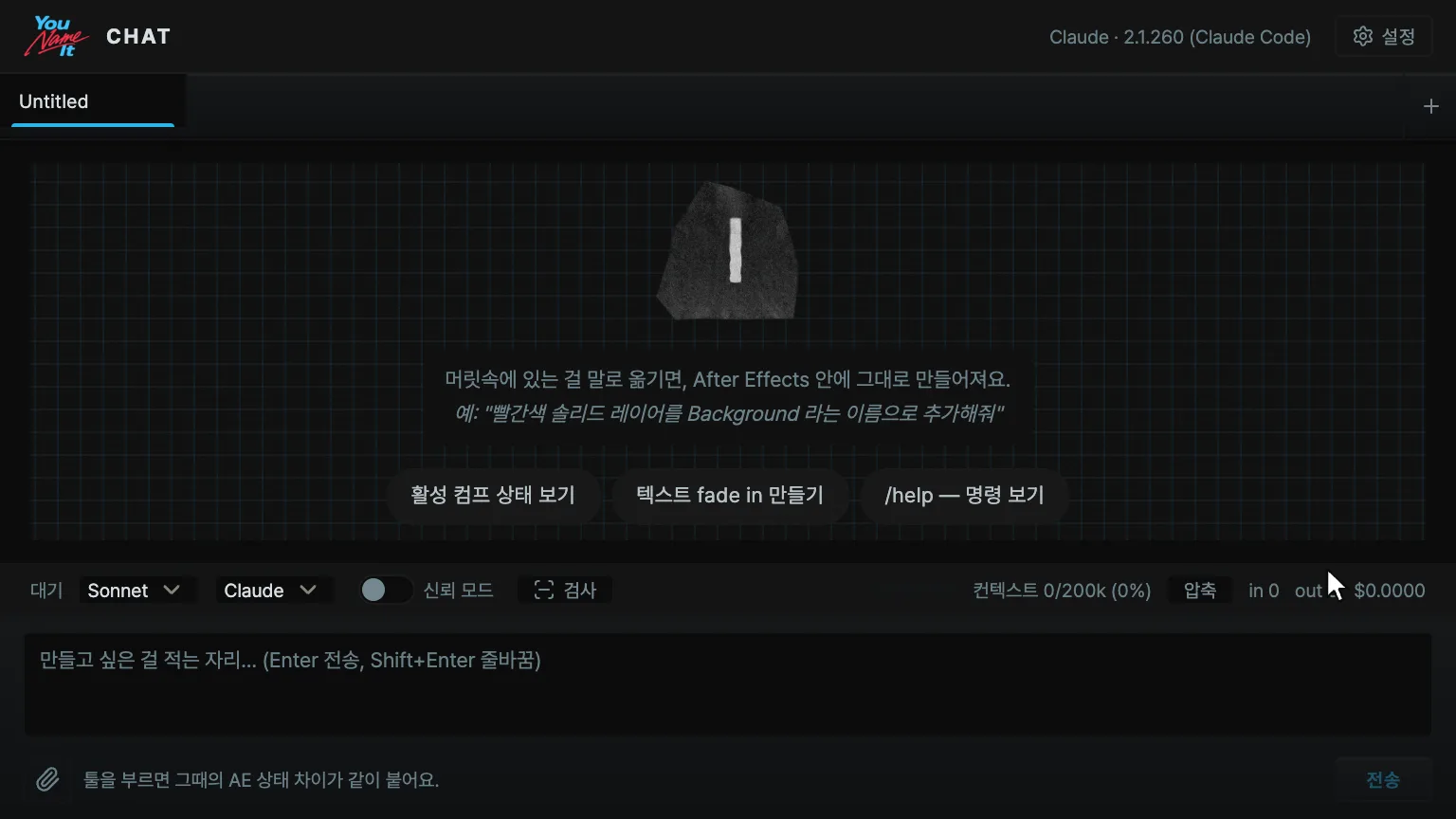
“타이틀 글자 두 프레임씩 엇갈리게, 오버슈트 살짝”이라고 치면 Chat이 지금 컴프에 키프레임을 직접 넣어요. 내 컴퓨터의 Claude Code나 Codex에 본인 구독으로 로그인해서 돌아가요.
Chat 연결하는 법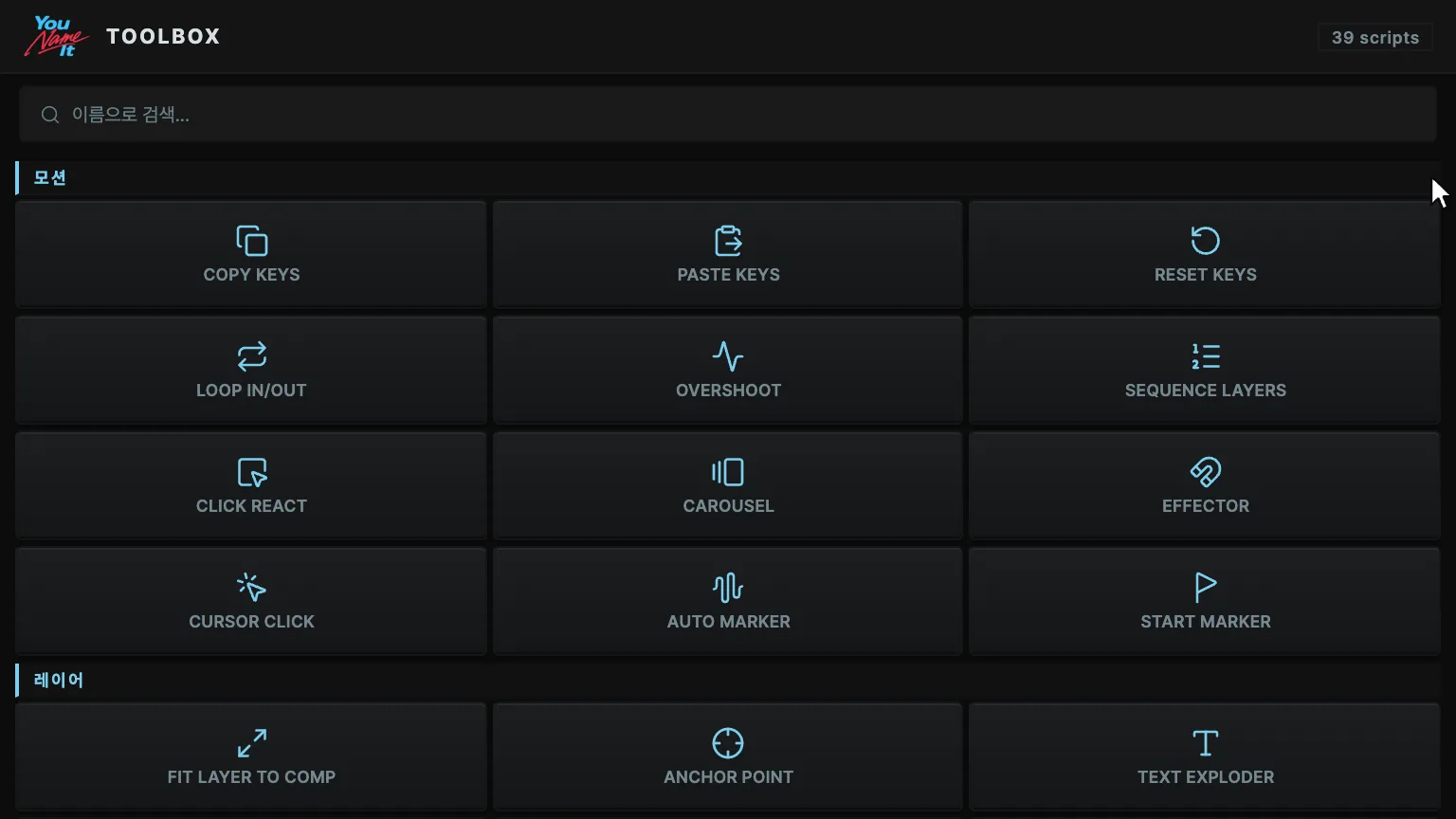
앵커 가운데로, 프리컴프 맞추기, 레이어 순차 배치. 이름 붙일 수 있는 잡일은 누르면 끝나요. 누르기 전에 올려 보면 결과 미리보기가 버튼 위에서 돌아요.
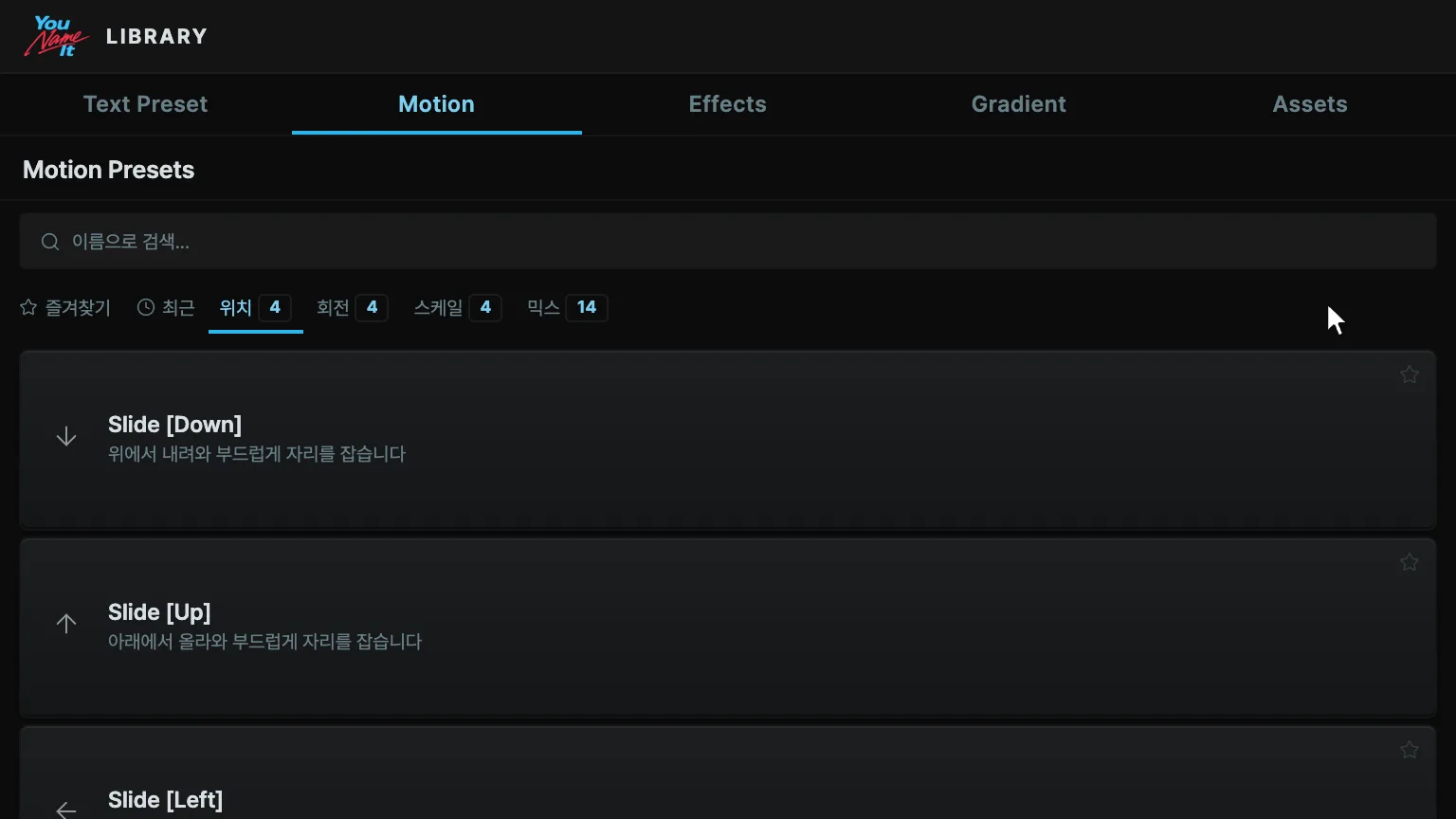
한 속성에 등장과 퇴장을 따로 걸고, 시작점은 타임라인 마커로 끌어요. 에셋 탭에선 AE를 안 떠나고 GIPHY, Pexels, Freesound까지 뒤져요.
GIPHY·Pexels·Freesound 연결하는 법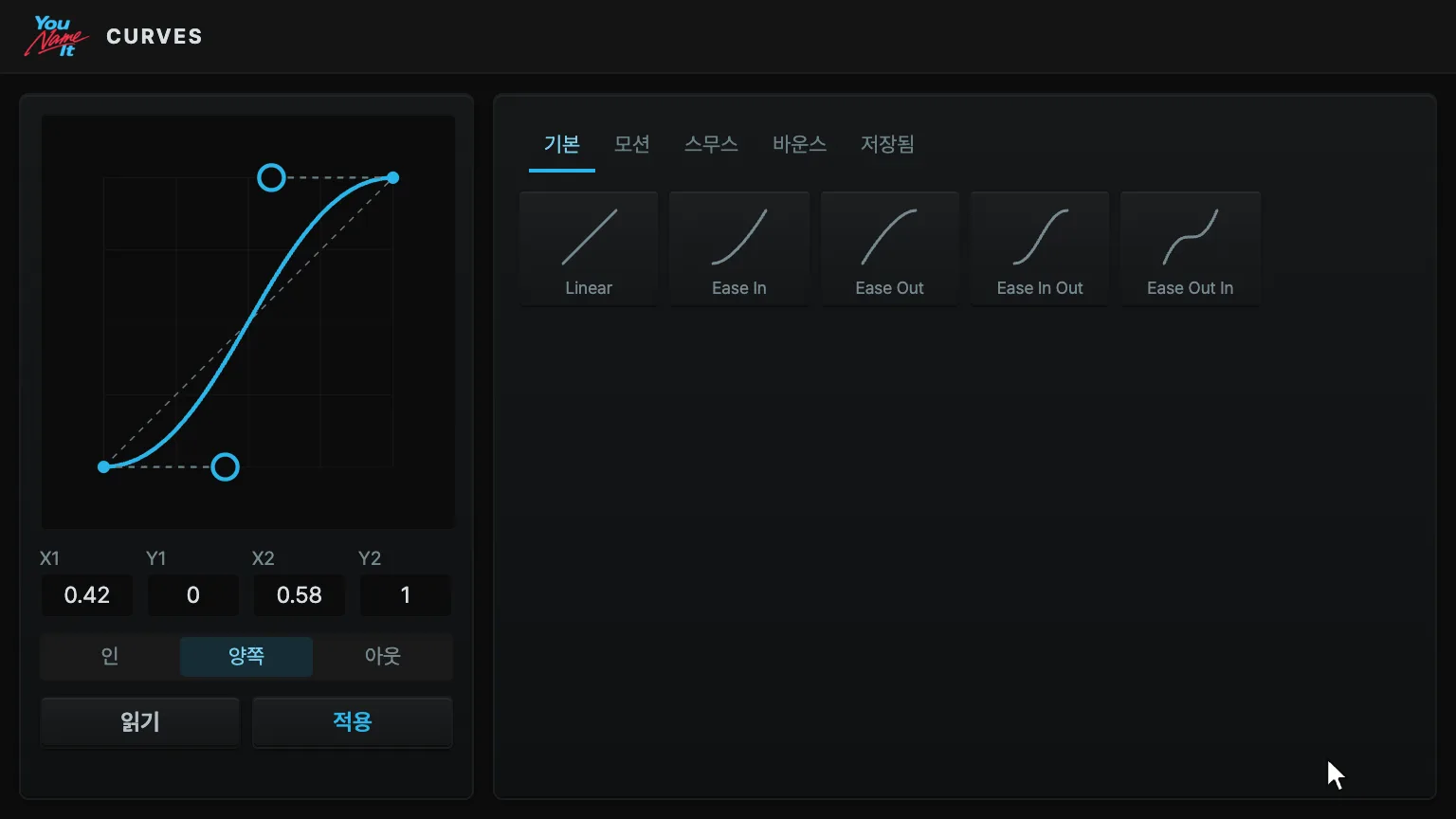
그래프에서 핸들을 끌거나 숫자를 쳐요. 마음에 드는 키프레임의 이징을 읽어 와서 다른 데 그대로 붙이고, 익스프레션은 고치면 0.6초 뒤에 알아서 걸려요.
자주 쓰는 툴과 프리셋, 커브만 골라 한 판에 깔아요. 배치는 작업마다 저장해 두고 드롭다운으로 바꿔 끼우세요.
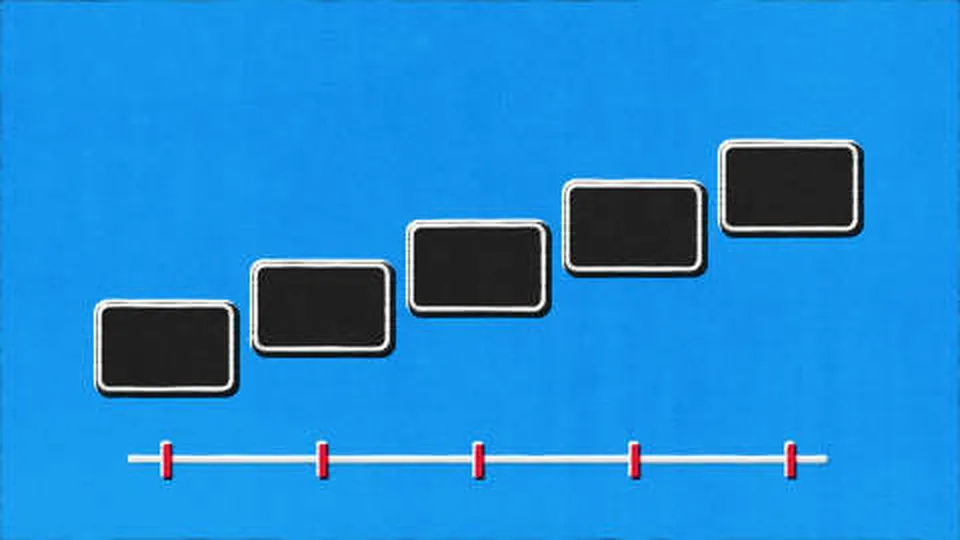
선택한 레이어마다 위치, 회전, 스케일, 불투명도 중 하나에 각기 다른 값을 넣어요. 간격, 범위, 수식 중에 고르면 되고, 익스프레션이 아니라 값으로 들어가서 바로 고칠 수 있어요.
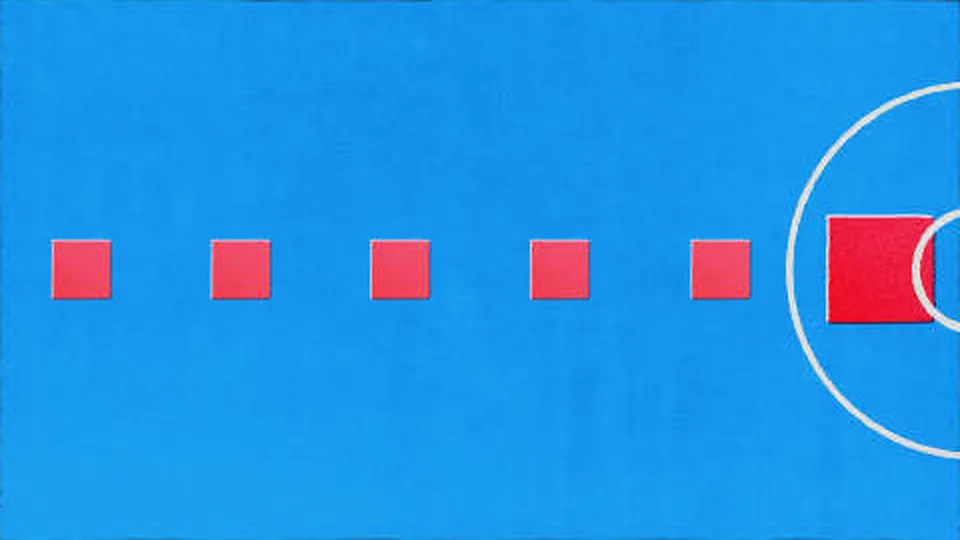
선택한 레이어를 이펙터 리그로 묶어요. 널 하나를 움직이면 가까운 것부터 크기와 불투명도가 반응해요. 반경과 감쇠는 노브로 조절해요.
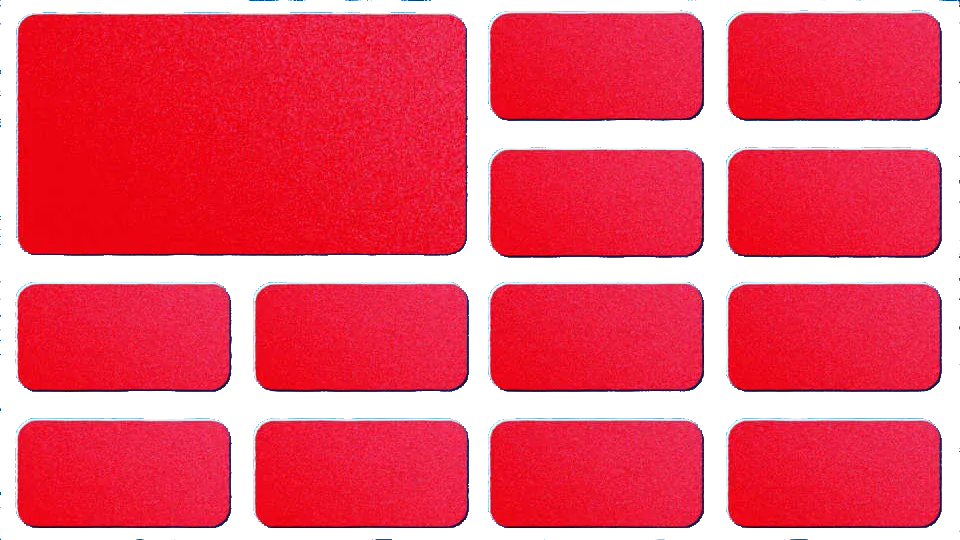
배치 패턴을 고르면 셀이 셰이프나 프리컴프 같은 진짜 레이어로 깔리고, 셀마다 등장 애니메이션이 따로 붙어요.
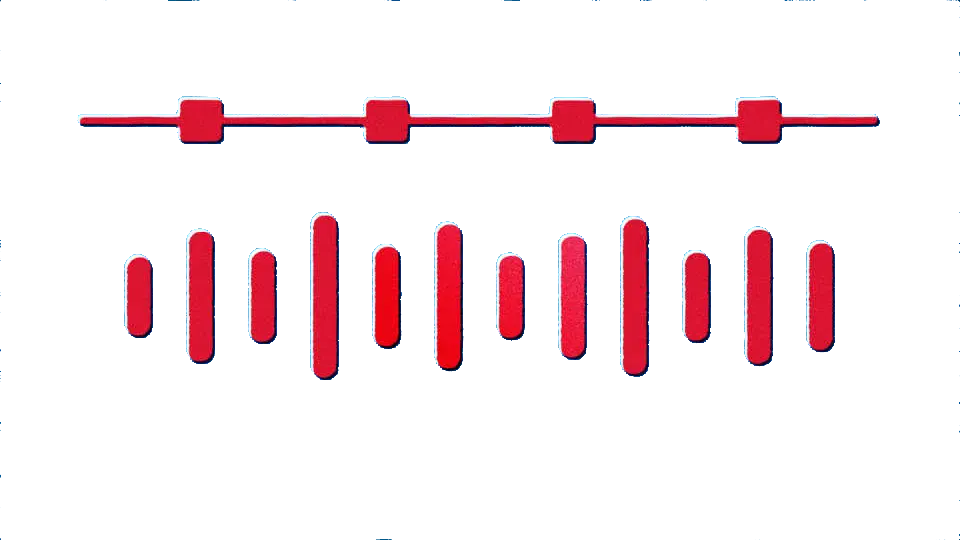
오디오에서 마커를 따요. 온셋(베이스가 치는 지점)이나 템포 격자 중에 골라요. 파형 보면서 박자를 손으로 찍을 일이 없어요.
한글이 ㅎ → 하 → 한처럼 자모 단위로 쳐지고, 깜빡이는 커서도 같이 붙어요. 영문 기준 타이핑 프리셋으론 안 되는 거예요.
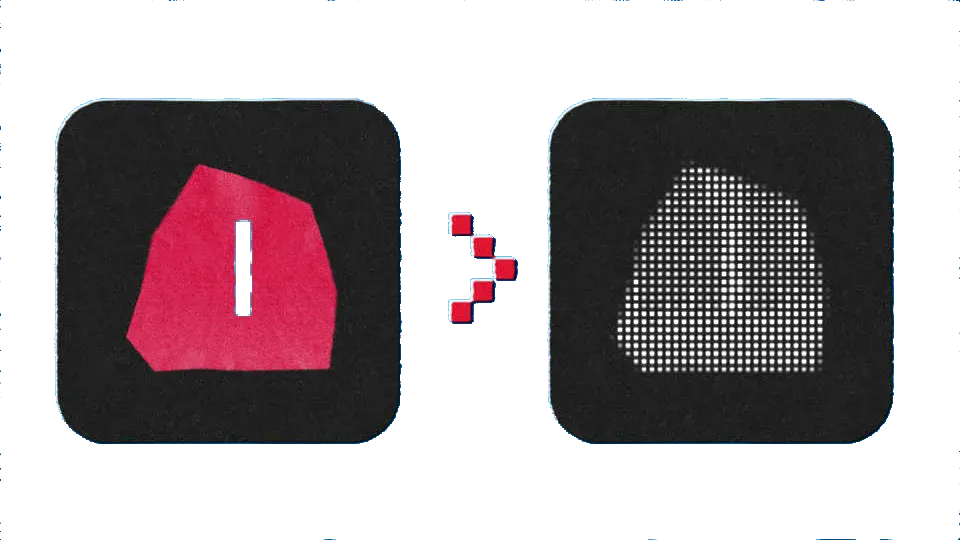
도트, 해치, 체커, 하프톤, 트뤼셰, 동심원, 아스키, 그레인. 패턴 8종을 슬라이더로 만들고 벡터나 PNG로 구워요. 레이어를 넣으면 그 밝기대로 패턴 농도가 바뀌어요.
 04
무료
$0카드는 필요 없어요. 이메일만 넣으면 다운로드 링크를 보내 드려요.
Pro
$49.99구매업데이트를 안 받아도, 갖고 있는 버전은 계속 돌아가요.
무료 기능 전부에 더해
 06
답부터 적었어요.
Chat만 빼면 전부 내 컴퓨터 안에서 돌아가요. Depth Pass와 Face Track도 마찬가지예요. Chat은 입력한 내용과 컴프에서 읽은 내용을 본인의 Claude Code나 Codex 계정을 거쳐 Anthropic이나 OpenAI로 보내요. 그 도구를 직접 쓸 때와 똑같아요. 작업물은 우리 서버로 오지 않아요.
그런 물건은 안 만들기로 했어요. 생각은 당신이 하고 도구는 만드는 걸 거들어요. 원하는 걸 문장으로 설명하면 레이어로 들어오지만, 완성본까지 대신 정해 주지는 않아요.
버튼으로 만들든 문장으로 만들든 결과는 평범한 AE 레이어, 키프레임, 익스프레션이에요. 플러그인을 지워도 만들어 둔 건 그대로 남아요.
Claude Code를 설치해 Claude Pro나 Max 계정으로 로그인하거나, Codex를 설치해 ChatGPT 계정으로 로그인하면 돼요. 둘 중 하나면 되고, 순서는 패널이 안내해요. 플러그인 값에 AI 사용료는 들어 있지 않고, 우리가 따로 받지도 않아요. 이게 필요한 건 Chat 패널뿐이고, 나머지 여섯 패널은 없어도 돌아가요.
Toolbox, Library, Curves, Expressions는 오프라인에서도 돌아가요. Chat은 연결이 필요해요. 라이선스는 7일마다 한 번 조용히 확인하고, 연결이 없어도 30일까지는 그대로 쓸 수 있어요.
Windows와 macOS 둘 다 돼요. 무료 ZXP Installer로 설치해요(설치 안내).
macOS는 Apple Silicon에서만 돌아가요. Windows에서는 그래픽카드로 계산하고, 안 되면 CPU로 계산해요. 처음 쓸 때 약 110MB를 한 번 내려받고, 그다음부터는 바로 실행돼요.
한 번 결제하면 끝이에요. 결제는 Polar가 처리해요.
동시에 두 대까지 활성화할 수 있어요. 컴퓨터를 바꿀 땐 고객 포털이나 패널에서 직접 활성화를 해제하고, 새 컴퓨터에서 다시 활성화하면 돼요. 컴퓨터 관리 페이지에는 구매한 메일로 로그인해요.
패널 안에 알림이 뜨면 그 자리에서 받아 설치하면 돼요.
구매 후 14일 안에 주문 번호나 결제한 메일 주소를 적어 support@younameit.works로 메일을 보내 주세요. 이유는 안 적으셔도 돼요.
고객 포털에 구매한 메일로 로그인하면 키와 설치 파일이 그대로 있어요.